Thanh toán & Hóa đơn
Hướng dẫn này chỉ bạn cách nạp tiền vào tài khoản VIETMAP Console để dùng tiếp các API bản đồ, và cách quản lý thông tin xuất hóa đơn.
Nạp tiền vào tài khoản
1. Chọn gói
Vào mục Payments trong VIETMAP Console. Bạn sẽ thấy các gói nạp với mức ưu đãi và số credit khác nhau.
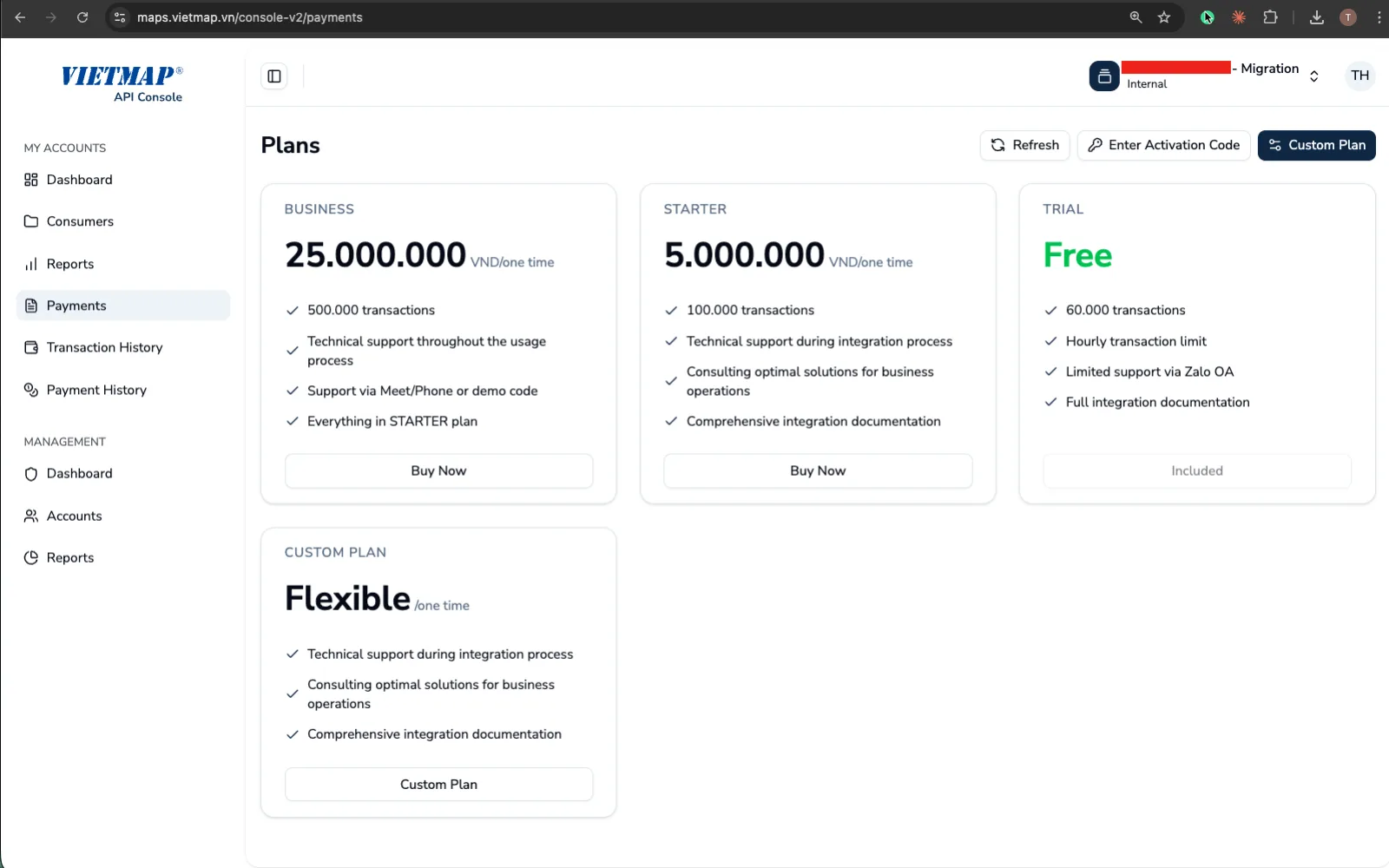
Chọn gói phù hợp với nhu cầu rồi bấm Buy Now để tiếp tục.
Chúng tôi cũng có hình thức nạp linh hoạt: bạn tự nhập số tiền (hoặc số credit) muốn nạp. Cách này tiện khi bạn muốn nạp đúng theo ngân sách định sẵn.
2. Kiểm tra/Thêm thông tin xuất hóa đơn
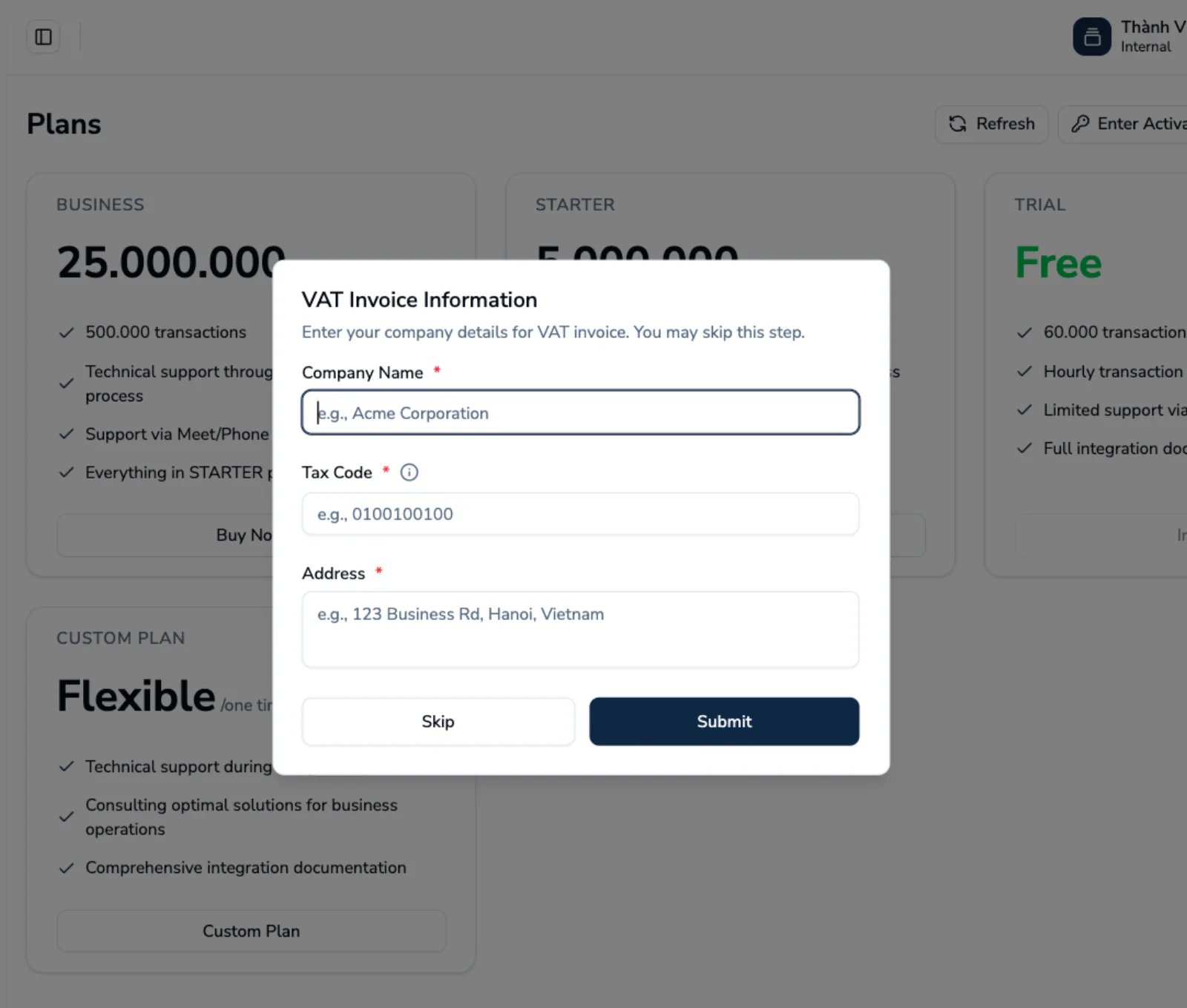
Mọi khoản thanh toán đều được xuất hóa đơn VAT. Nếu công ty bạn cần hóa đơn VAT, hãy điền chính xác thông tin xuất hóa đơn trước khi thanh toán.
Nếu không cần hóa đơn, bạn bấm Skip để bỏ qua bước này.
3. Chọn hình thức thanh toán
Ở màn hình thanh toán, bạn chọn ngân hàng hoặc cổng thanh toán trong danh sách. Đây là danh sách ngân hàng nhận tiền từ đối tác cổng thanh toán của chúng tôi, không phải danh sách ngân hàng của bạn, nên bạn chọn ngân hàng nào trong danh sách cũng được.
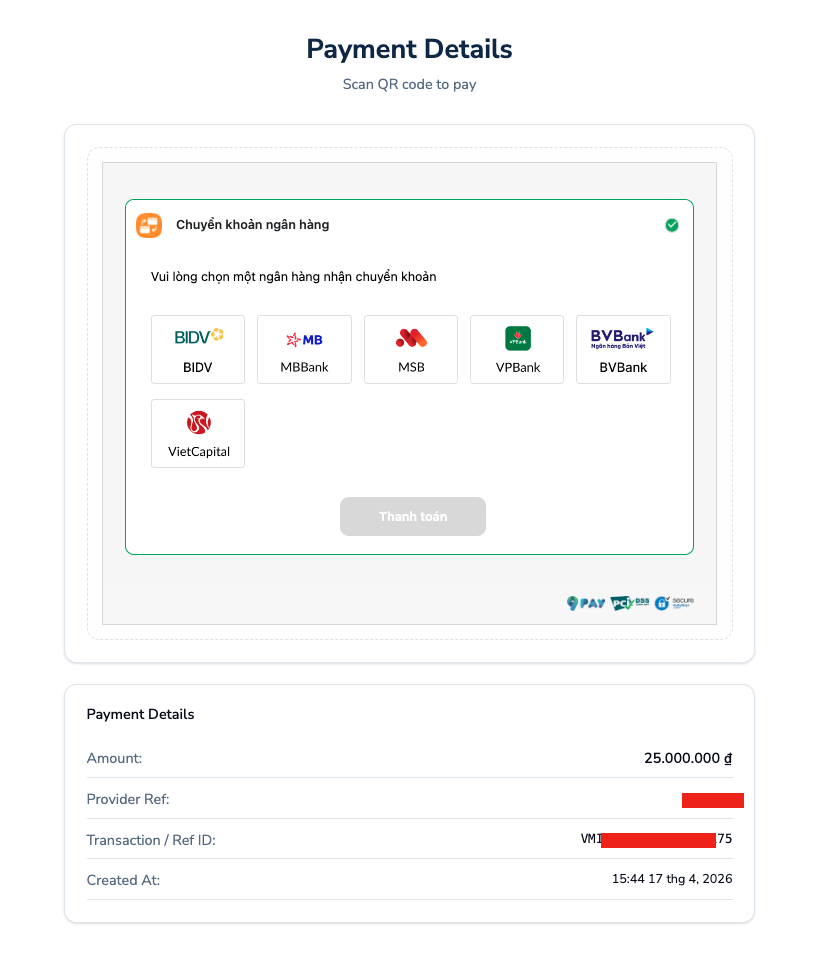
VIETMAP hỗ trợ nhiều ngân hàng Việt Nam để dự phòng, phòng khi có ngân hàng tạm thời không dùng được lúc bạn thanh toán. Nếu gặp trục trặc khi thanh toán, bạn liên hệ Zalo OA.
4. Chuyển khoản
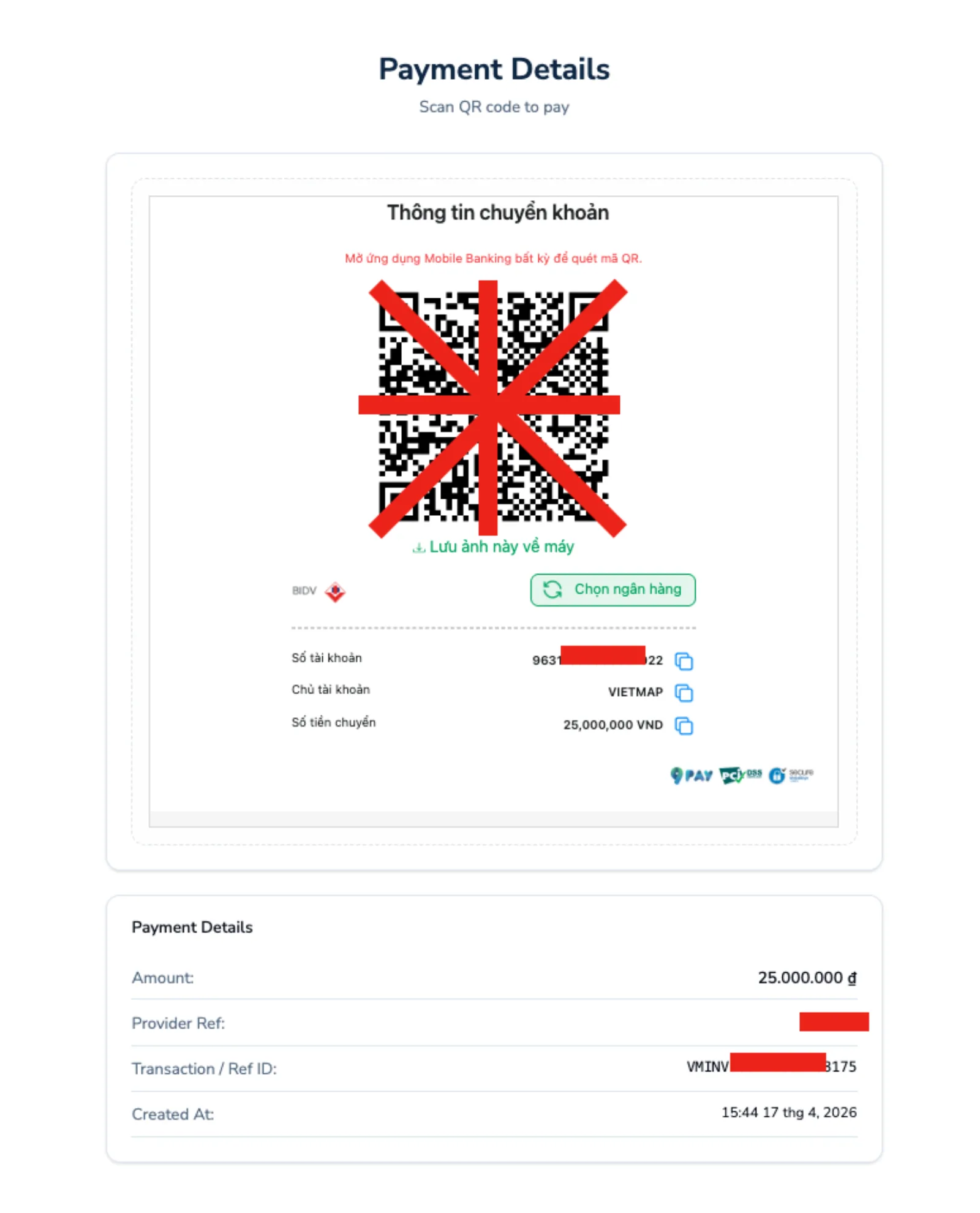
Sau khi chọn ngân hàng, màn hình sẽ hiện mã QR. Bạn mở app ngân hàng, quét mã và xác nhận số tiền.
Tip
Mã QR đã chứa sẵn đúng số tiền và mã tham chiếu. Khi xác nhận trong app ngân hàng, bạn đừng sửa số tiền hay nội dung chuyển khoản, sửa là giao dịch có thể không được xử lý.
Khi ngân hàng xác nhận chuyển khoản thành công, số dư tài khoản sẽ tự động được cộng — thường trong vài phút.
5. Xem & tải hóa đơn
Sau khi thanh toán xong, hóa đơn sẽ xuất hiện ở mục Payment History. Bạn có thể xem chi tiết hoặc tải về dạng PDF.
Mỗi lần thanh toán thành công, một hóa đơn cũng được gửi về email bạn đã đăng ký. Nếu cần thêm bản sao hoặc hóa đơn có vấn đề, bạn liên hệ Zalo OA Vietmap Solutions.
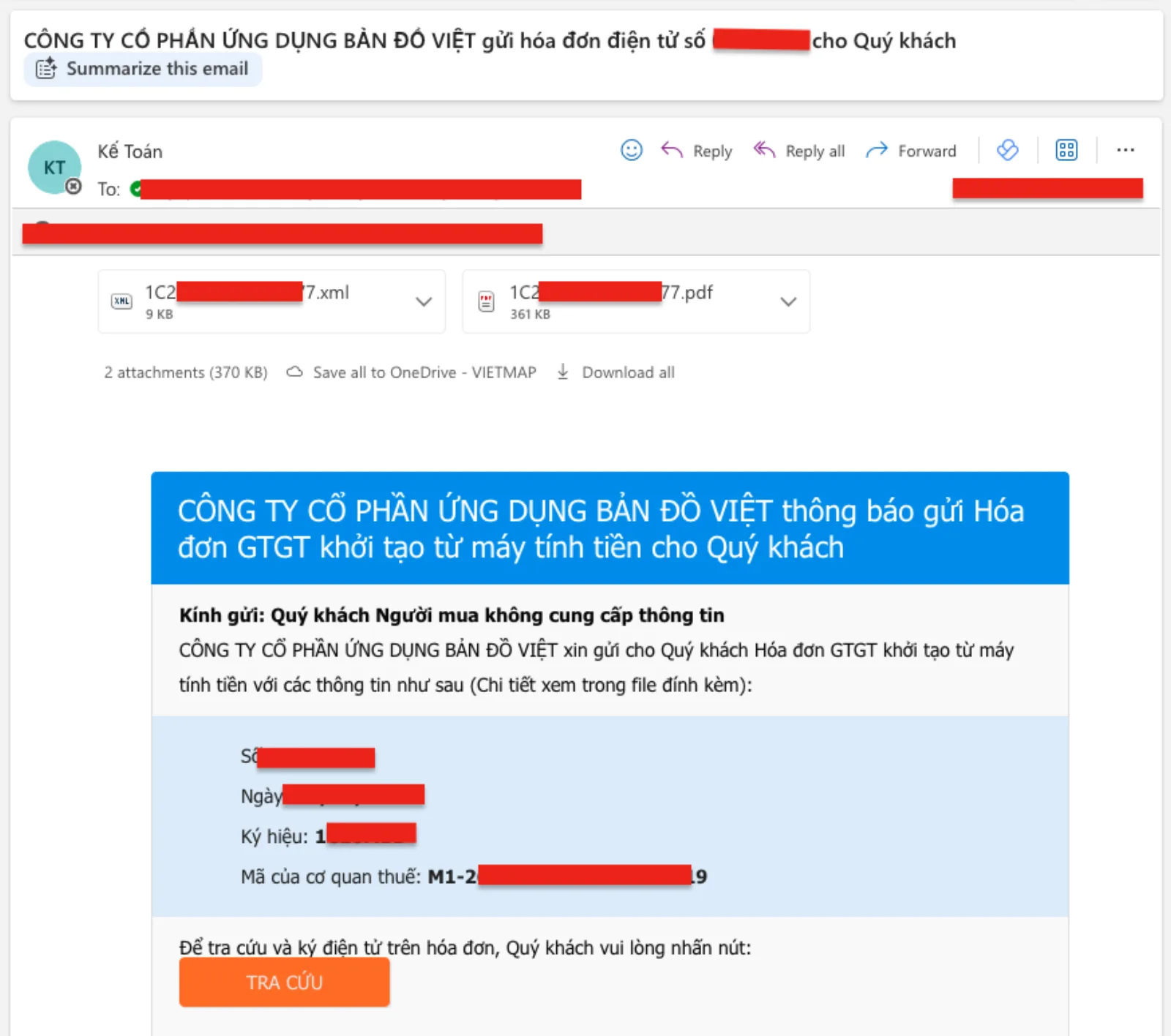
6. Cập nhật thông tin xuất hóa đơn
Bạn có thể cập nhật thông tin VAT bất cứ lúc nào cho các lần thanh toán sau, tại biểu tượng người dùng -> Update VAT Info ở góc trên bên phải Console.
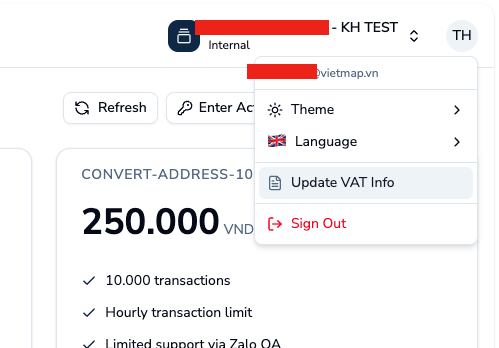
Điền các ô bắt buộc rồi bấm Save. Thông tin mới sẽ được dùng cho các hóa đơn sau:
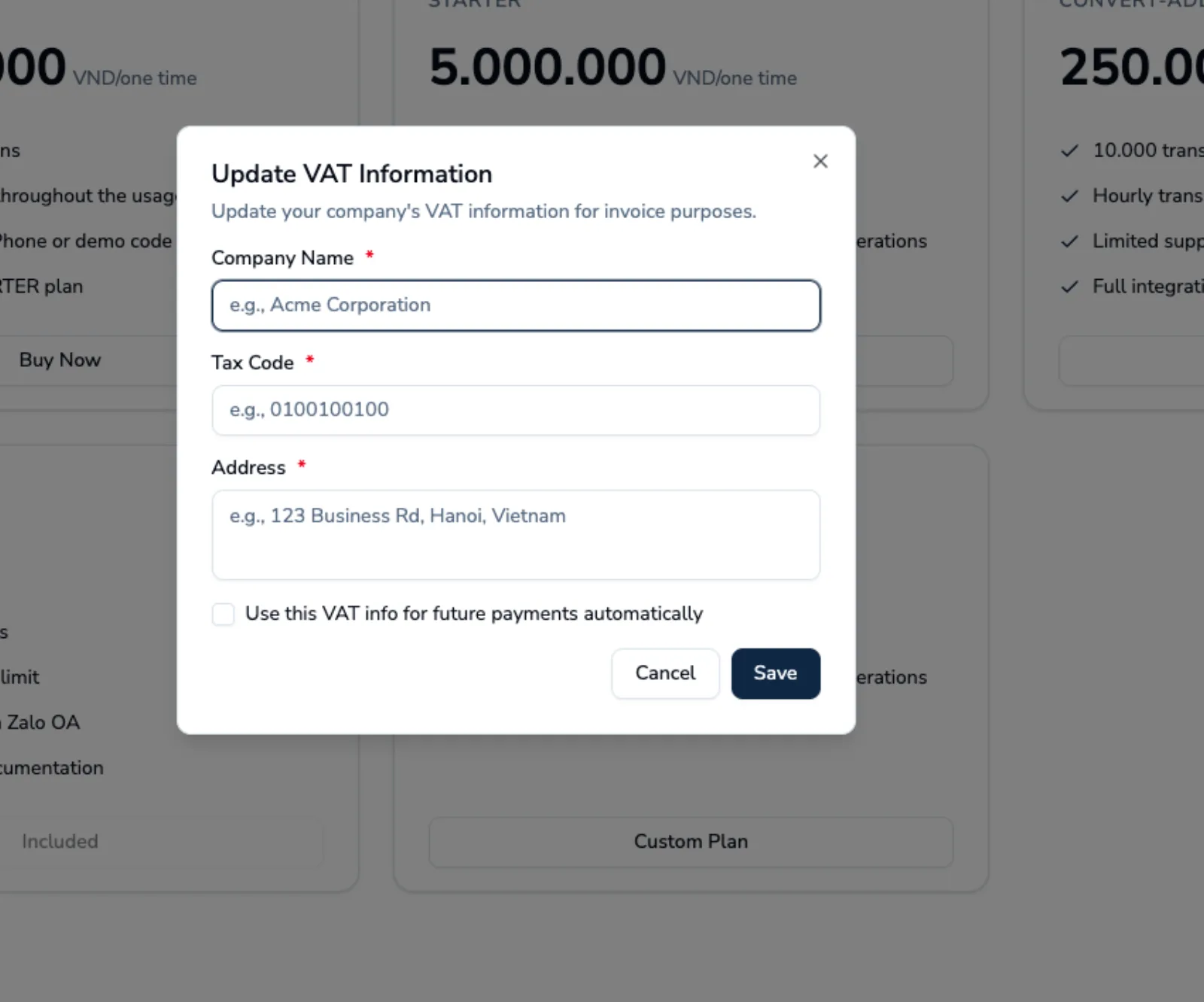
| Ô nhập | Nội dung |
|---|---|
| Company Name | Tên pháp lý của công ty bạn |
| Tax Code | Mã số thuế |
| Address | Địa chỉ đăng ký kinh doanh |
| Email nhận hóa đơn |
Bấm Save để lưu. Thông tin mới sẽ áp dụng cho toàn bộ hóa đơn về sau.
Note
Hóa đơn VAT được xuất sau khi thanh toán được xác nhận. Nếu cần xuất lại hóa đơn với thông tin đã sửa, bạn liên hệ Zalo OA hoặc maps.info@vietmap.vn.